Konfiguracja planu STARTER
Plan STARTER umożliwia klientom wybór punktu odbioru InPost lub Orlen Paczka na stronie Podziękowanie oraz Status zamówienia - po dokonaniu płatności.
Konfiguracja składa się z dwóch kroków: ustawienia metody dostawy w Shopify oraz dodania bloku aplikacji na odpowiednich stronach. Nie wymaga CCS ani modyfikacji motywu.
Kroki konfiguracji
1. Ustaw metodę dostawy w Shopify
-
Przejdź do Shopify Admin → Ustawienia → Wysyłka i dostawa.
-
W sekcji Profil ogólny kliknij Dodaj opcję wysyłki.
-
W polu Nazwa wpisz
InPost Paczkomaty.ostrzeżenieNazwa metody dostawy musi zawierać słowo "Paczkomat" inaczej lista punktów odbioru nie pojawi się po złożeniu zamówienia.
-
(Opcjonalnie) W polu Szczegóły dostawy wpisz np.
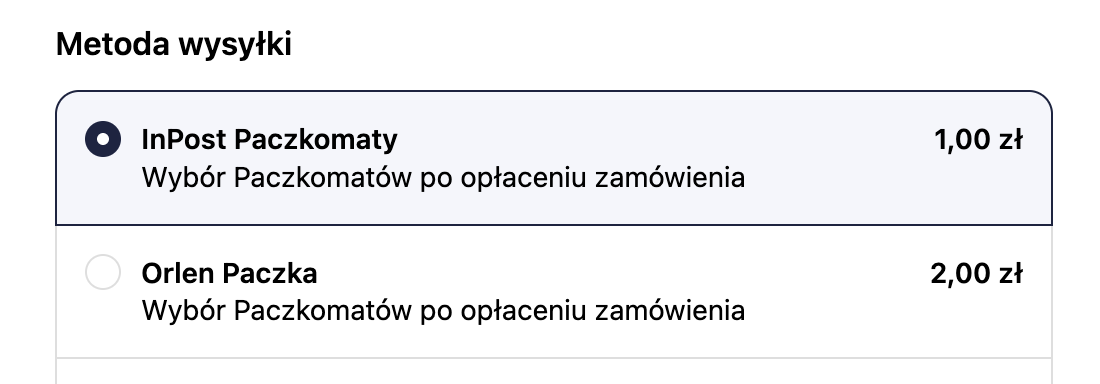
Wybór Paczkomatu po opłaceniu zamówienia. Ten tekst pojawi się pod nazwą metody dostawy w checkout i informuje klienta, że wybór konkretnego punktu nastąpi po opłaceniu zamówienia.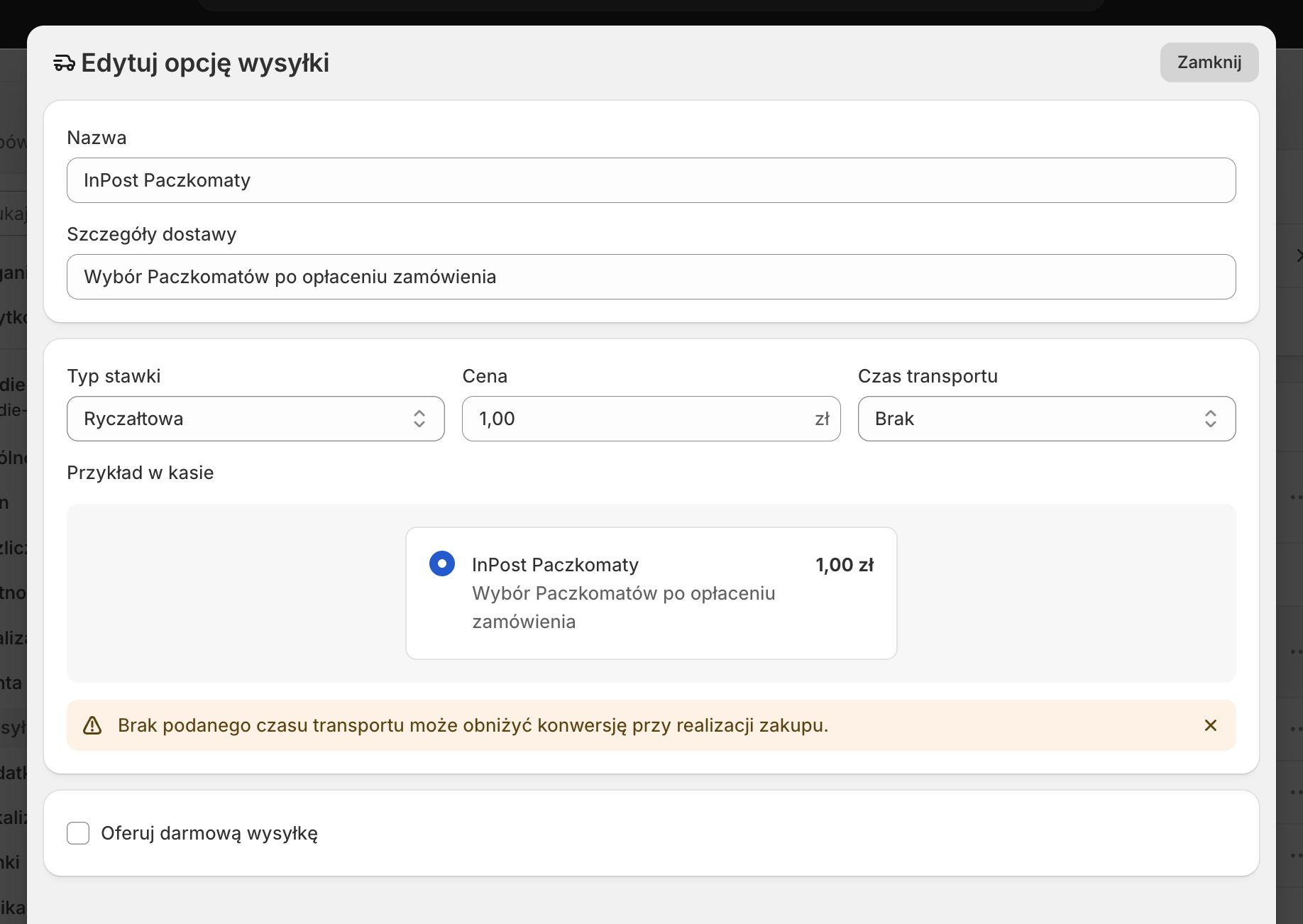
Tak to wygląda z perspektywy klienta w checkout:
-
Typ stawki - wybierz Ryczałtowa.
-
Wpisz koszt dostawy (opcjonalnie darmową wysyłkę), a następnie kliknij Zapisz.
Shopify może wyświetlić ostrzeżenie "Brak podanego czasu transportu może obniżyć konwersję przy realizacji zakupu" przy polu Czas transportu. To standardowa podpowiedź Shopify (nie wymóg aplikacji) - możesz opcjonalnie podać orientacyjny czas dostawy, żeby je ukryć, albo je zignorować.
Jeśli chcesz oferować klientom zarówno InPost Paczkomaty, jak i Orlen Paczka, powtórz powyższe kroki i dodaj drugą opcję wysyłki o nazwie Orlen Paczka. Obie metody pojawią się razem na liście wyboru dostawy w checkout.
Punkty i automaty DPD Pickup są dostępne w planie PRO.
2. Dodaj blok aplikacji na stronie Podziękowanie i Status zamówienia
Blok aplikacji to element, który wyświetla klientowi listę paczkomatów po złożeniu zamówienia. Musisz go dodać w edytorze szablonu sklepu.
-
Przejdź do Shopify Admin → Sklep online → Szablony.
-
Przy aktywnym szablonie kliknij Edytuj szablon.
-
W górnym menu przejdź do strony Kasa i konta klientów -> Podziękowanie.
-
W lewym górym rogu kliknij ikonę Aplikacje, a następnie Dodaj blok aplikacji.
-
Wybierz Dodaj do Podziękowanie i Status zamówienia.
-
Zapisz.
3. Przetestuj konfigurację
- Złóż testowe zamówienie w swoim sklepie wybierając metodę dostawy do punktu odbioru.
- Po złożeniu zamówienia sprawdź czy na stronie Podziękowanie pojawia się lista/ mapa punktów odbioru.
- Wybierz punkt odbioru i sprawdź czy dane zostały zapisane w zamówieniu w Shopify Admin → Zamówienia.
Możesz złożyć testowe zamówienie bez prawdziwej płatności korzystając z Bogus Gateway dostępnego w ustawieniach płatności Shopify.
4. Sprawdź status konfiguracji
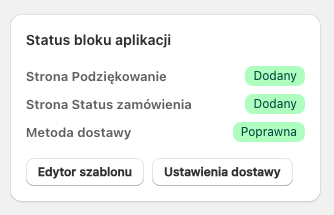
Po zakończeniu konfiguracji wróć do głównego ekranu aplikacji. W prawym górnym rogu zobaczysz panel Status aplikacji z trzema wskaźnikami:
- Strona Podziękowanie - czy blok aplikacji został dodany
- Strona Status zamówienia - czy blok aplikacji został dodany
- Metoda dostawy - czy aplikacja wykryła poprawną metodę dostawy w Shopify
Wszystkie trzy powinny mieć status Dodany lub Poprawna. Jeśli któryś wskaźnik pokazuje błąd, wróć do odpowiedniego kroku powyżej.
FAQ
Lista/ mapa paczkomatów nie pojawia się na stronie Podziękowanie.
Sprawdź czy blok aplikacji został dodany na stronie Podziękowanie oraz czy nazwa metody dostawy w Shopify zawiera słowo Paczkomat lub Orlen.
Czy mogę oferować tylko InPost bez Orlen Paczka?
Tak. W ustawieniach dostawy możesz utworzyć tylko jedną metodę dostawy.